Integrar o ixBrowser com Proxies da Bright Data: Um Guia Passo a Passo
Descubra como configurar e integrar perfeitamente o ixBrowser com os poderosos proxies da Bright Data. O ixBrowser destaca-se como um navegador anti-deteção fiável, permanente e gratuito, concebido para capacitar os utilizadores com a capacidade de criar inúmeros perfis de impressão digital distintos e até colaborar com membros da equipa. Com a sua tecnologia de impressão digital excecional, o ixBrowser ostenta uma taxa de sucesso impressionante em plataformas de deteção de impressões digitais de terceiros, aliviando eficazmente as preocupações dos utilizadores sobre potenciais associações de contas.
Configurar Proxies da Bright Data com o ixBrowser: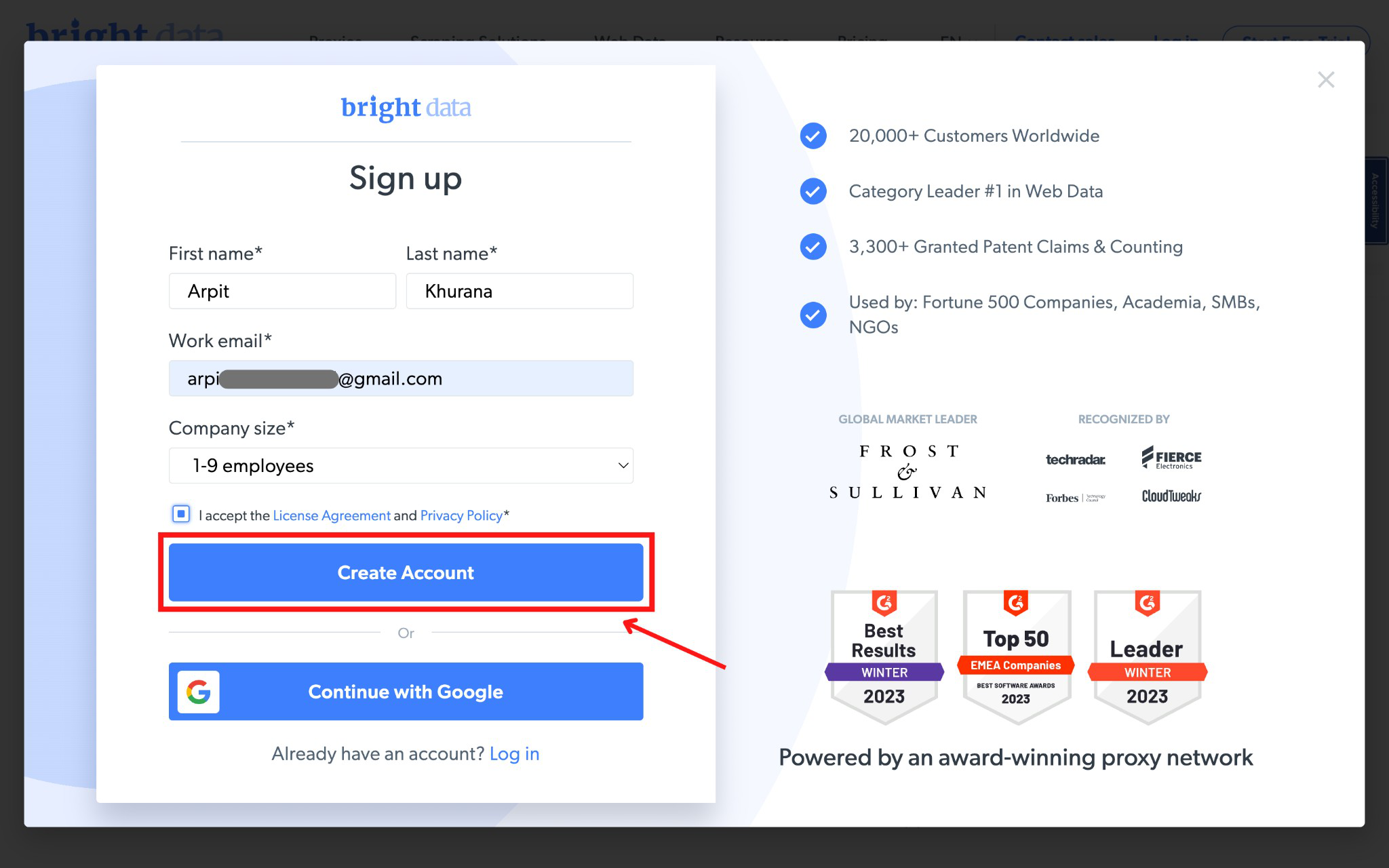
no seu painel de controlo de Proxies & Scraping Infrastructure.
Em Conclusão: Ao seguir estes subpassos numerados, pode integrar perfeitamente o ixBrowser com o robusto sistema de proxy da Bright Data. Esta integração equipa-o com tecnologia avançada de impressão digital e proxies fiáveis, permitindo atividades online seguras e extração de dados (scraping).
Configurar Proxies da Bright Data com o ixBrowser:
Passo 1: Registo na Bright Data
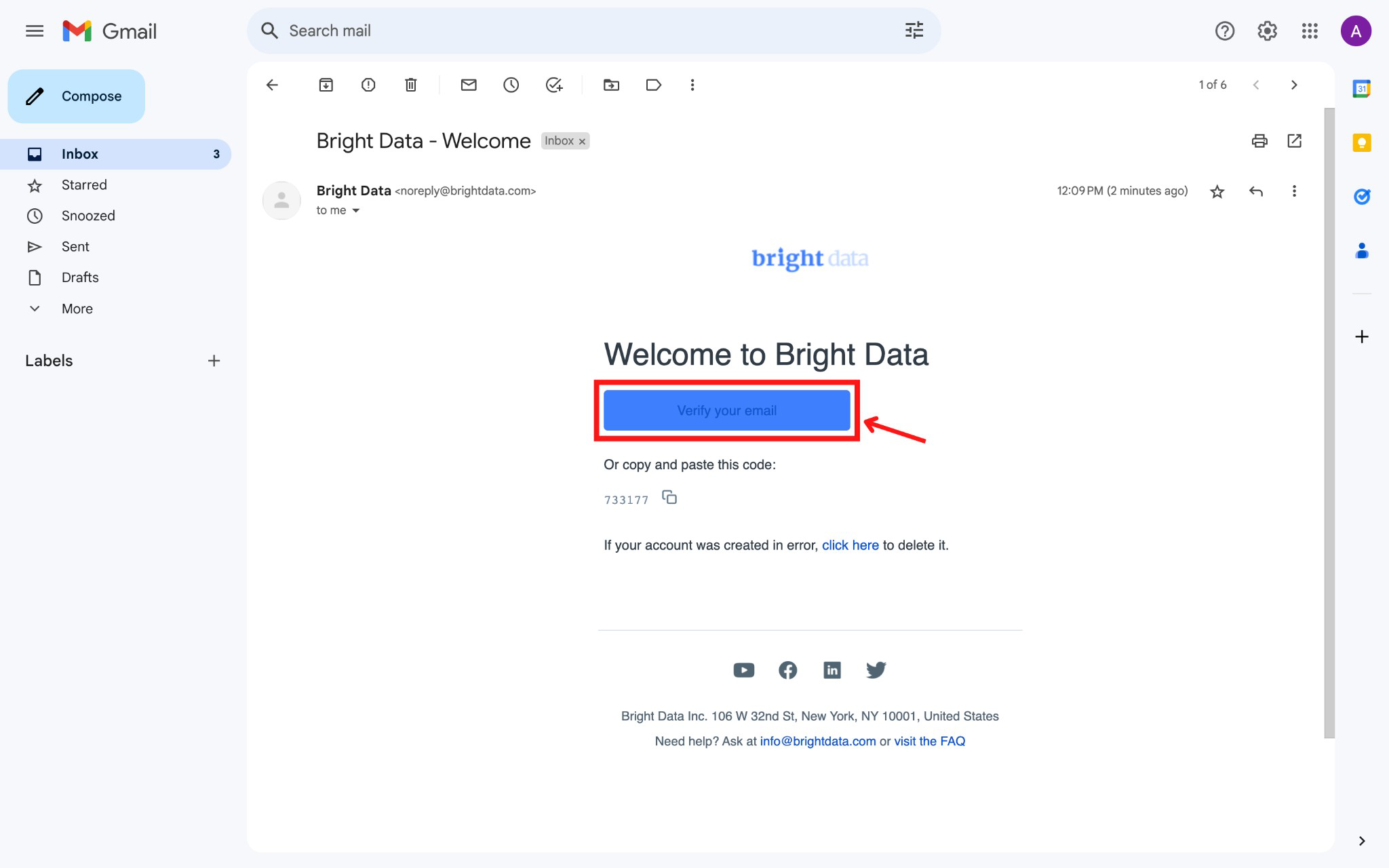
- Registe-se na plataforma Bright Data e verifique o seu endereço de e-mail.
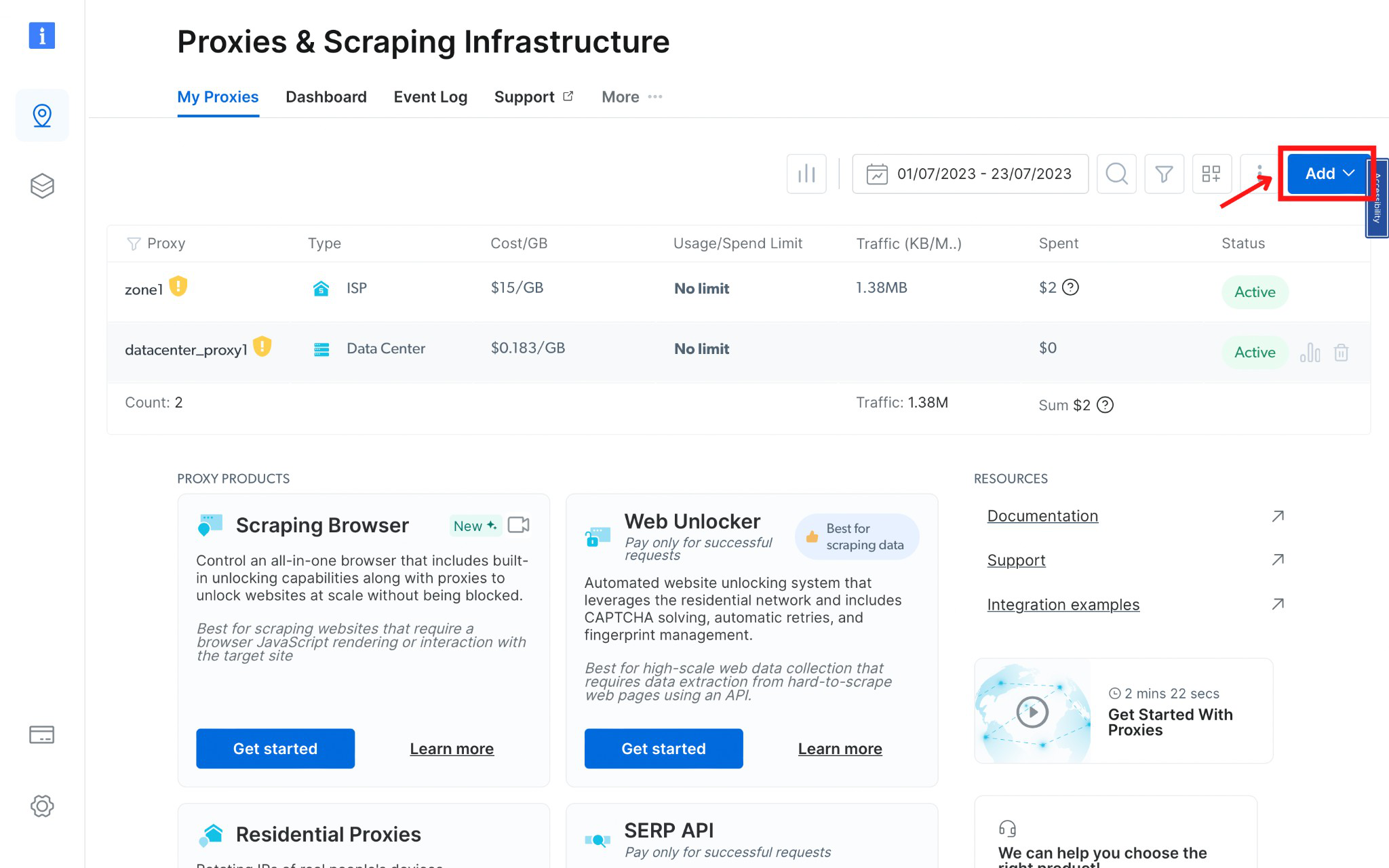
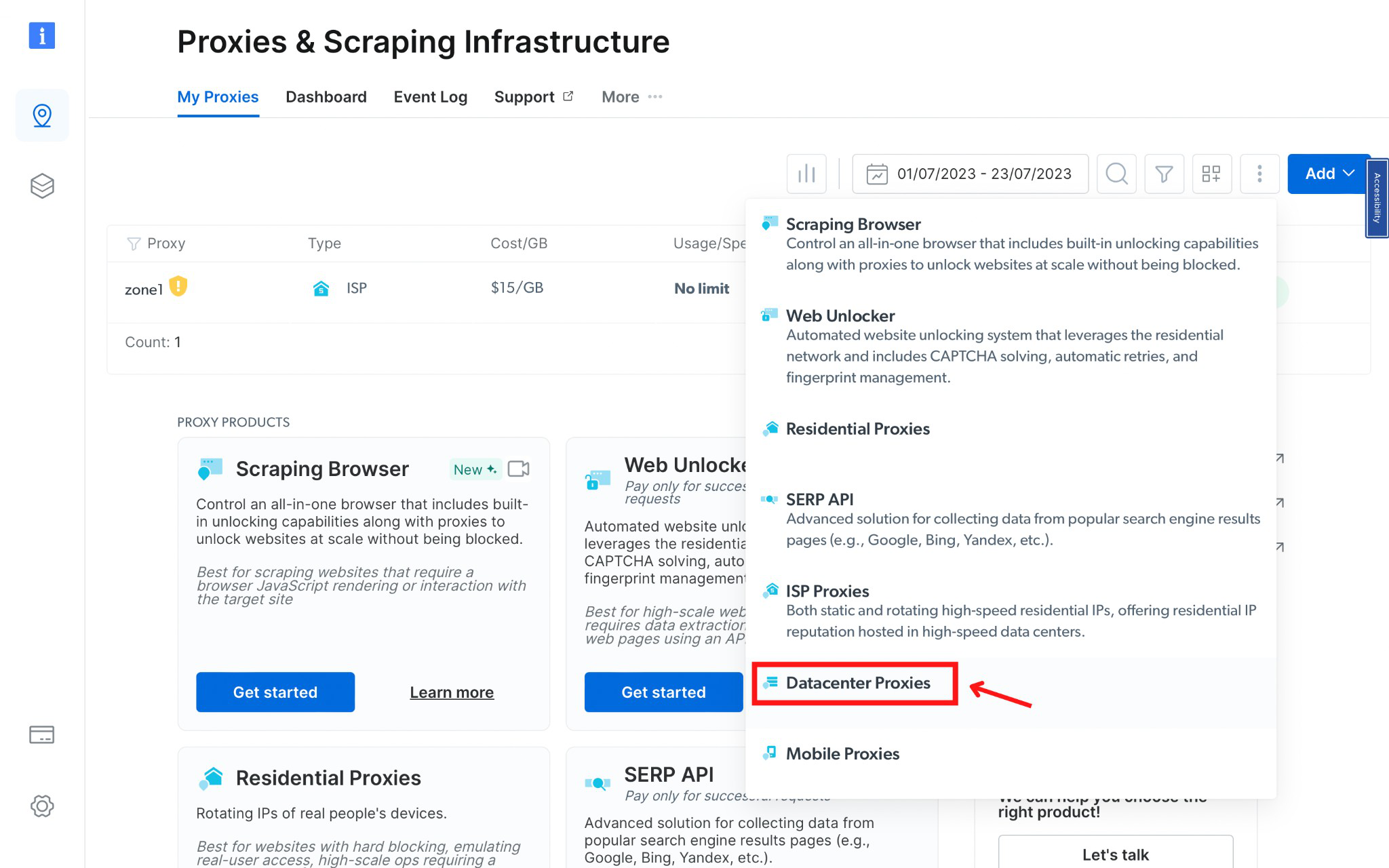
- Crie uma Zona designada para a utilização do seu proxy.
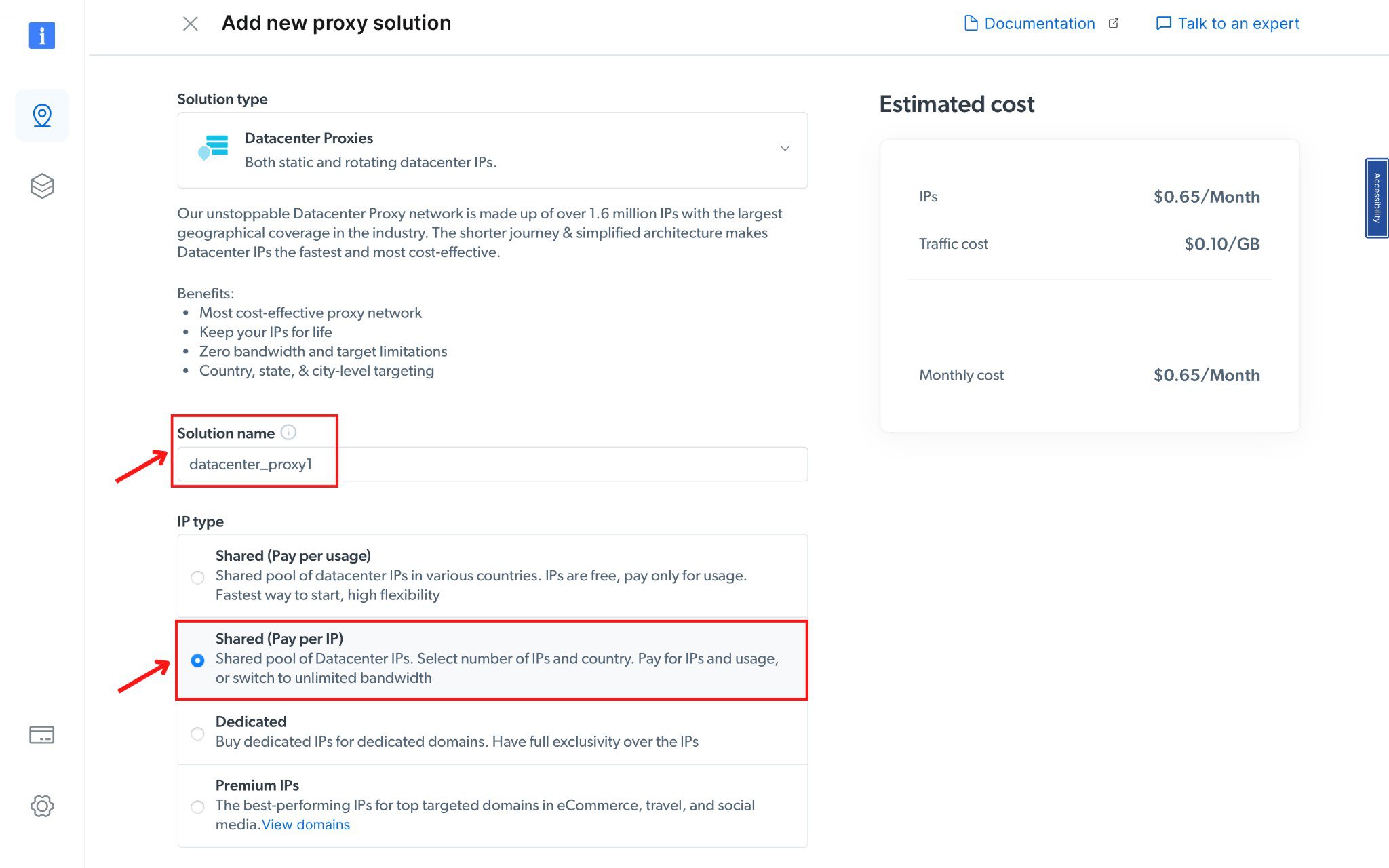
- Escolha a Rede de Datacenter e especifique o nome da Zona.
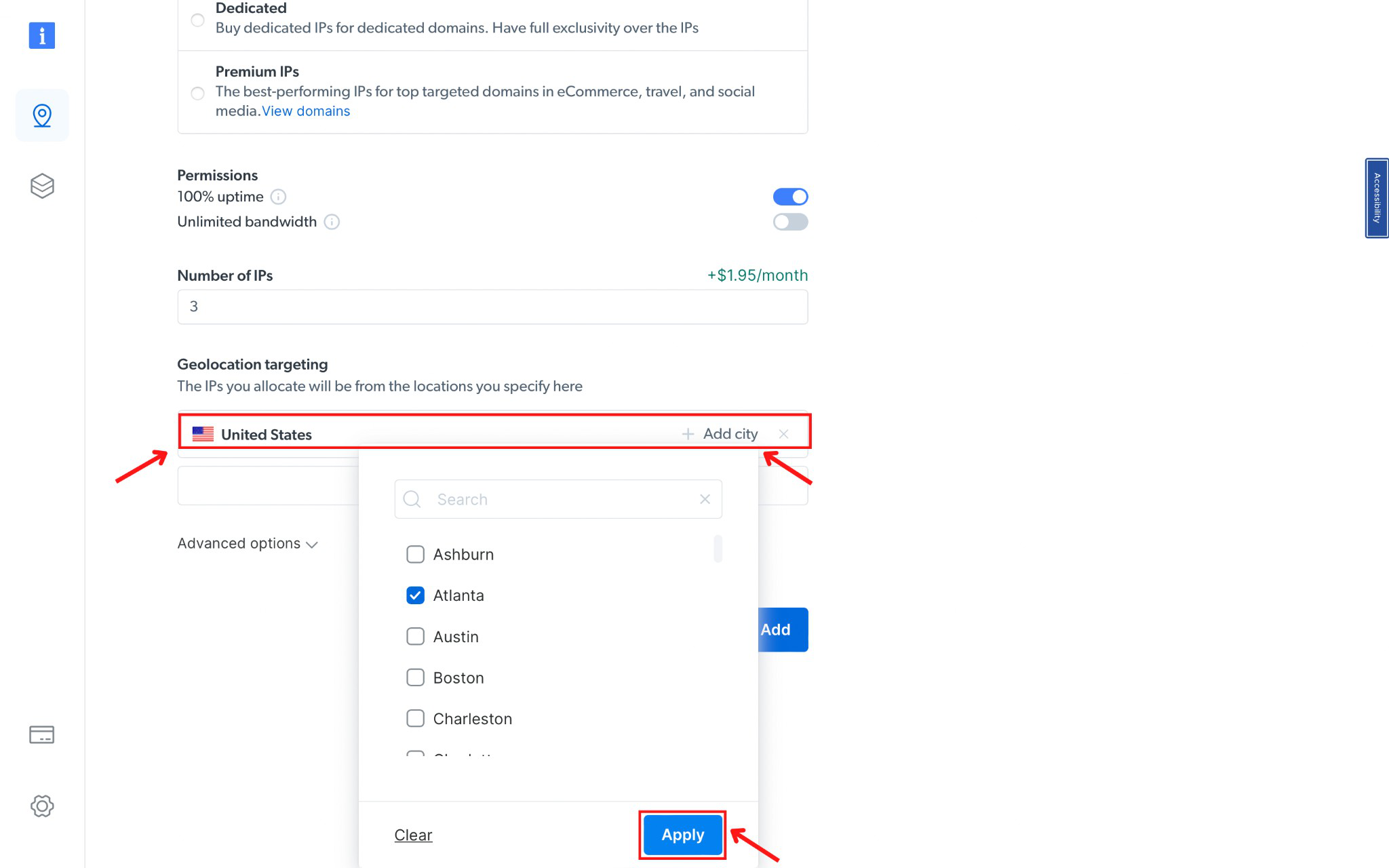
- Selecione o tipo de IP como Partilhado (Pagamento por IP) e escolha o País & Cidade pretendidos.
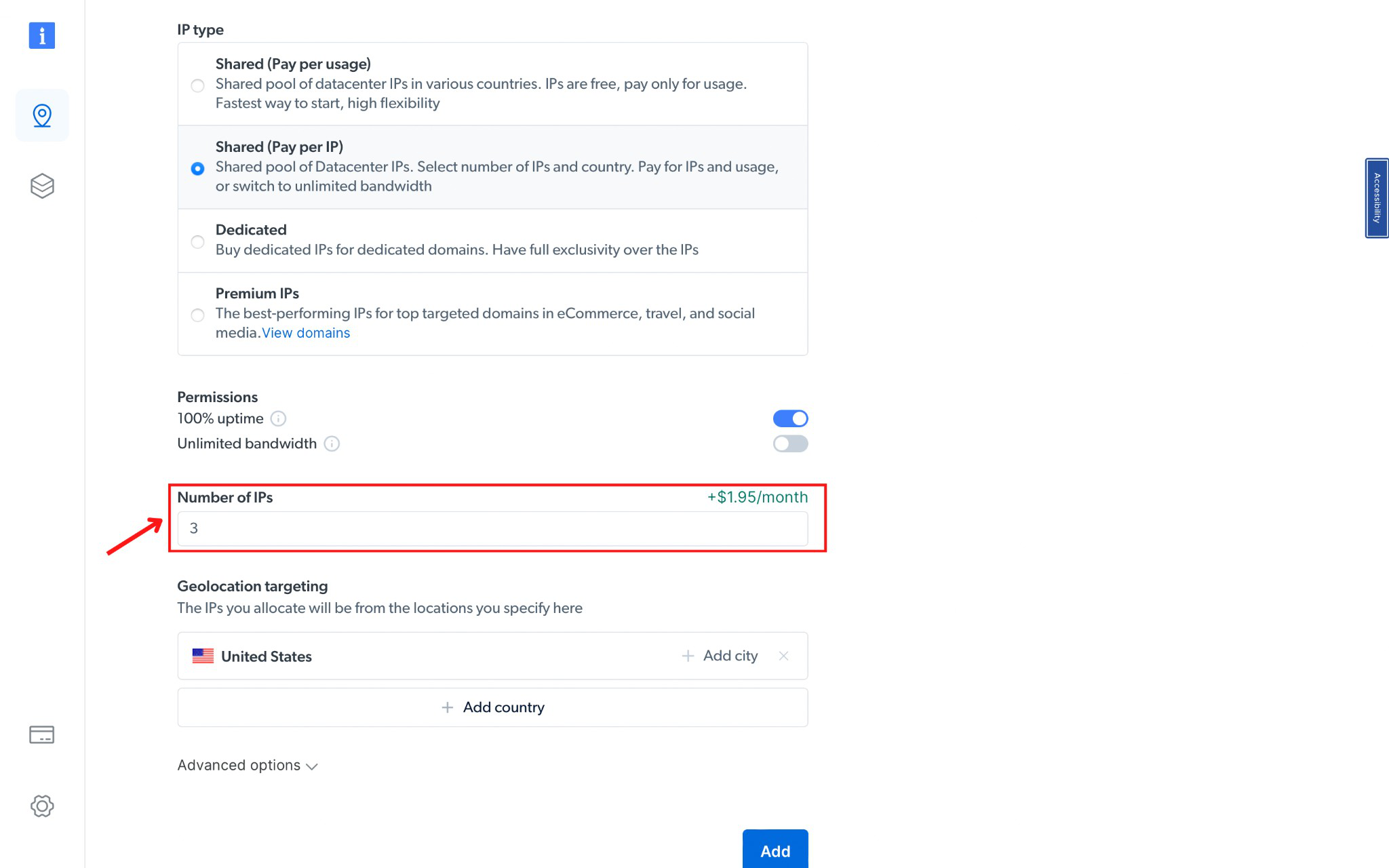
- Determine o número de IPs necessários, correspondentes às suas contas.
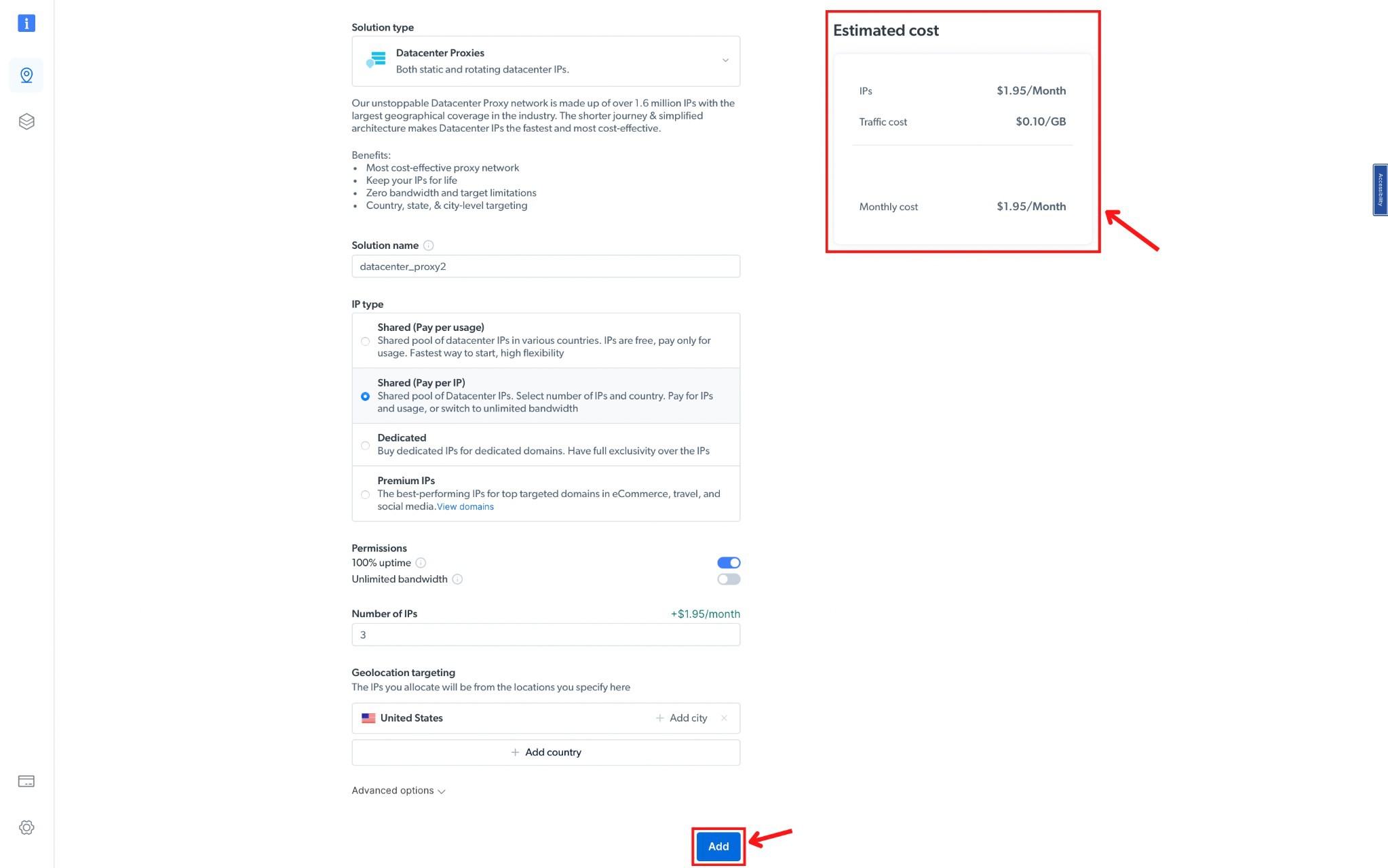
- Confirme o seu plano e custos e, em seguida, clique em "Add" (Adicionar).
Passo 2: Aceder aos Detalhes do Proxy
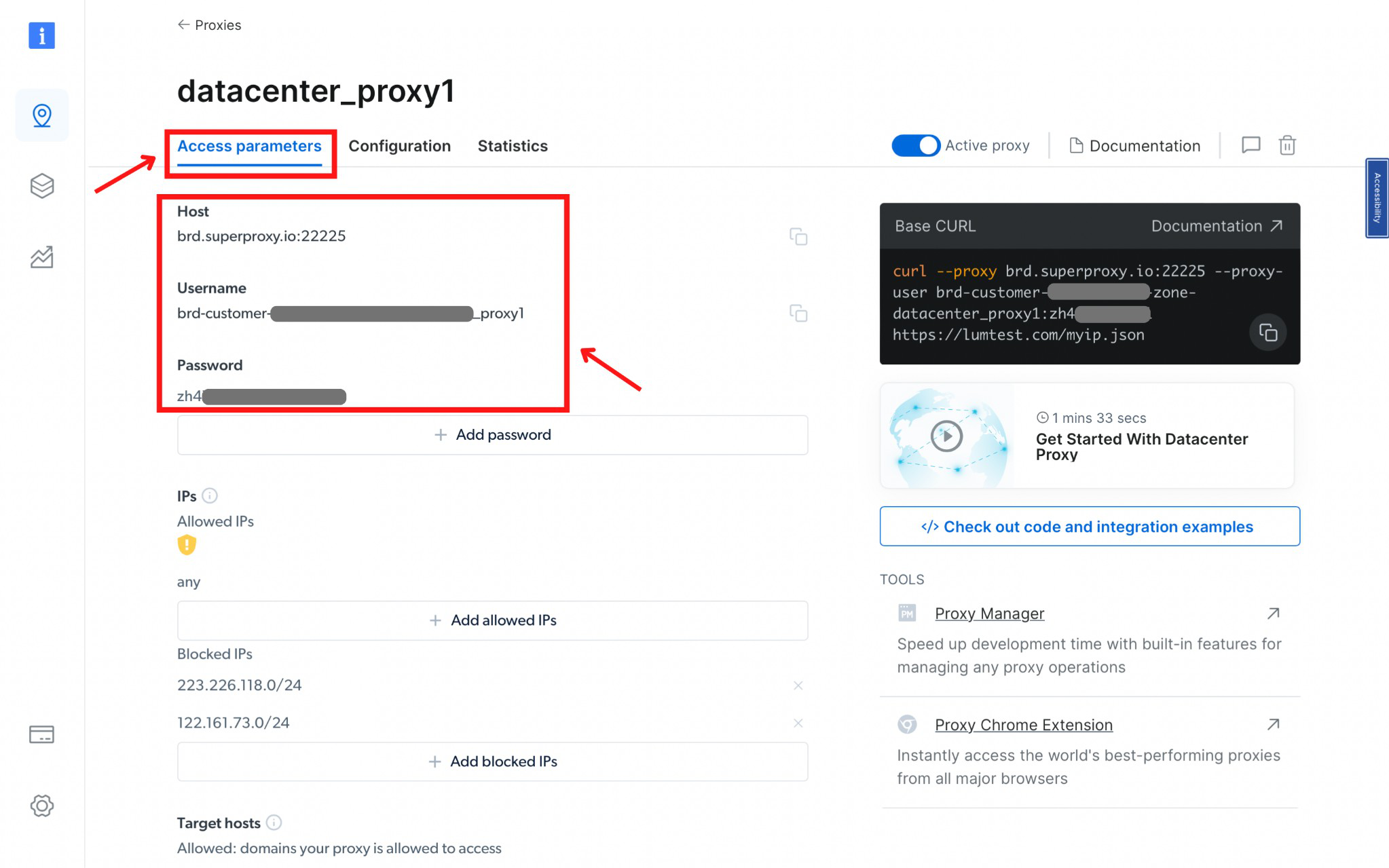
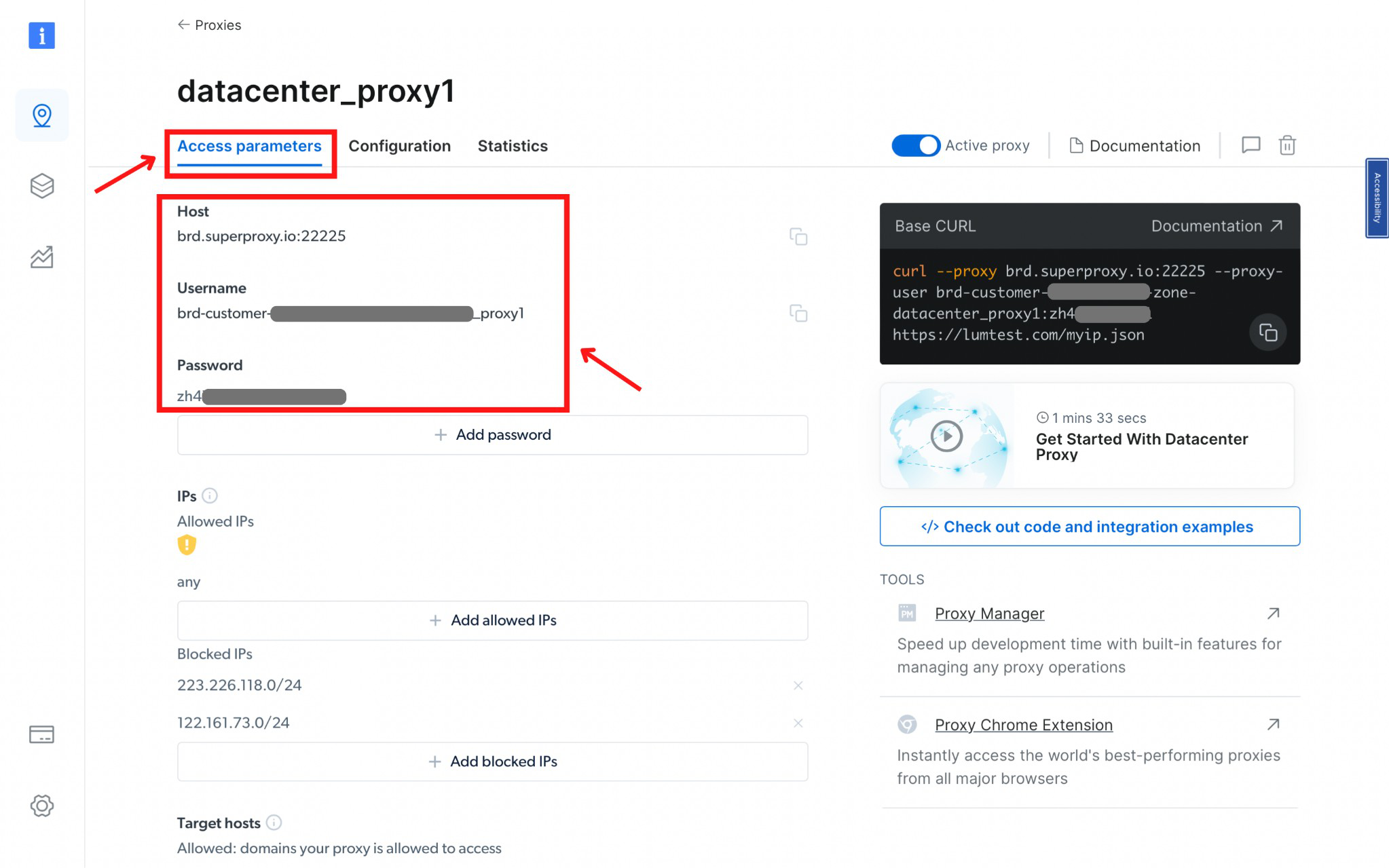
- Clique no nome da Zona, localize o separador "Access Parameters" (Parâmetros de Acesso). Tome nota das credenciais do proxy: host, porta, nome de utilizador e palavra-passe.
Passo 3: Configuração do ixBrowser
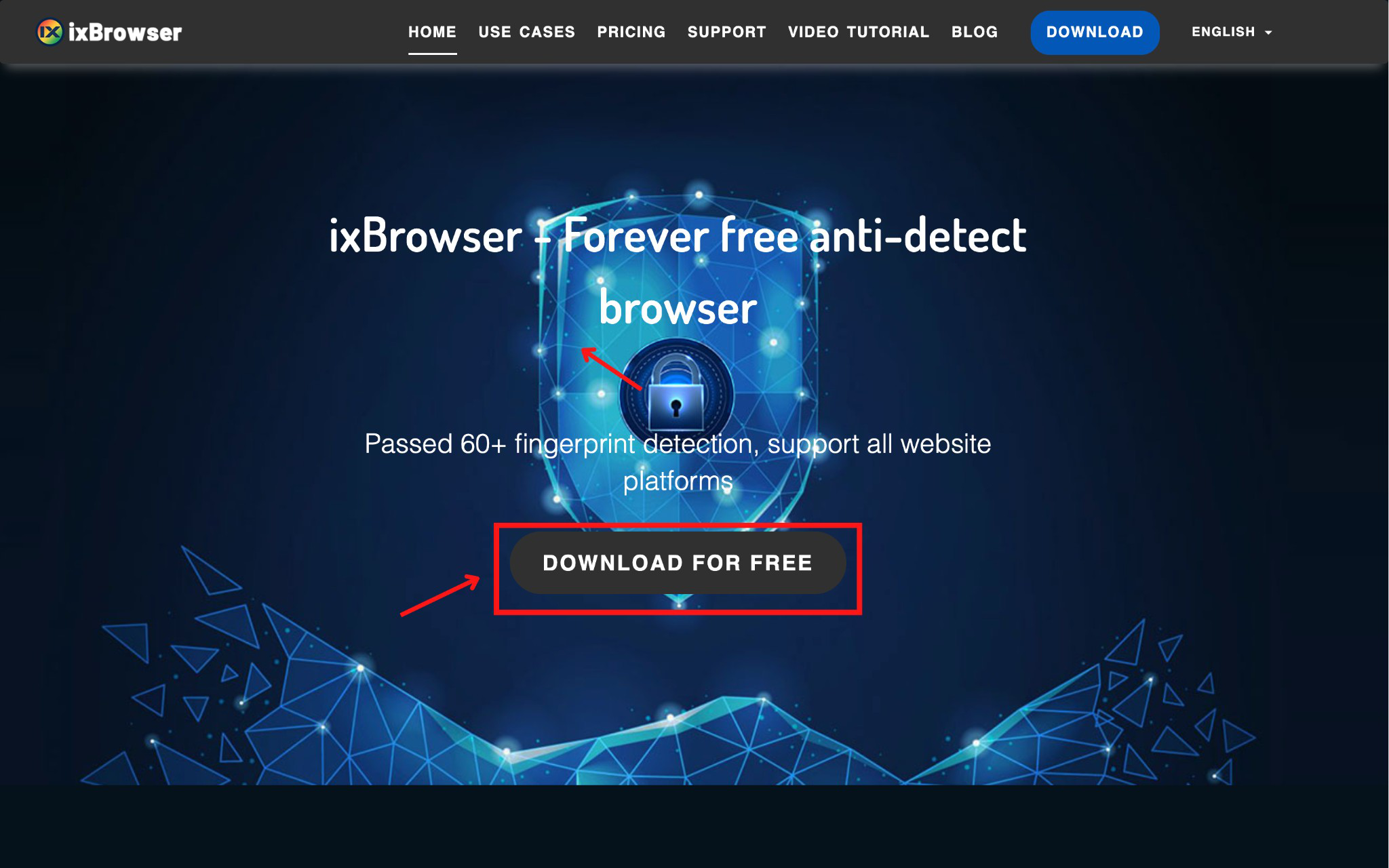
- Descarregue o ixBrowser (disponível apenas para Windows).
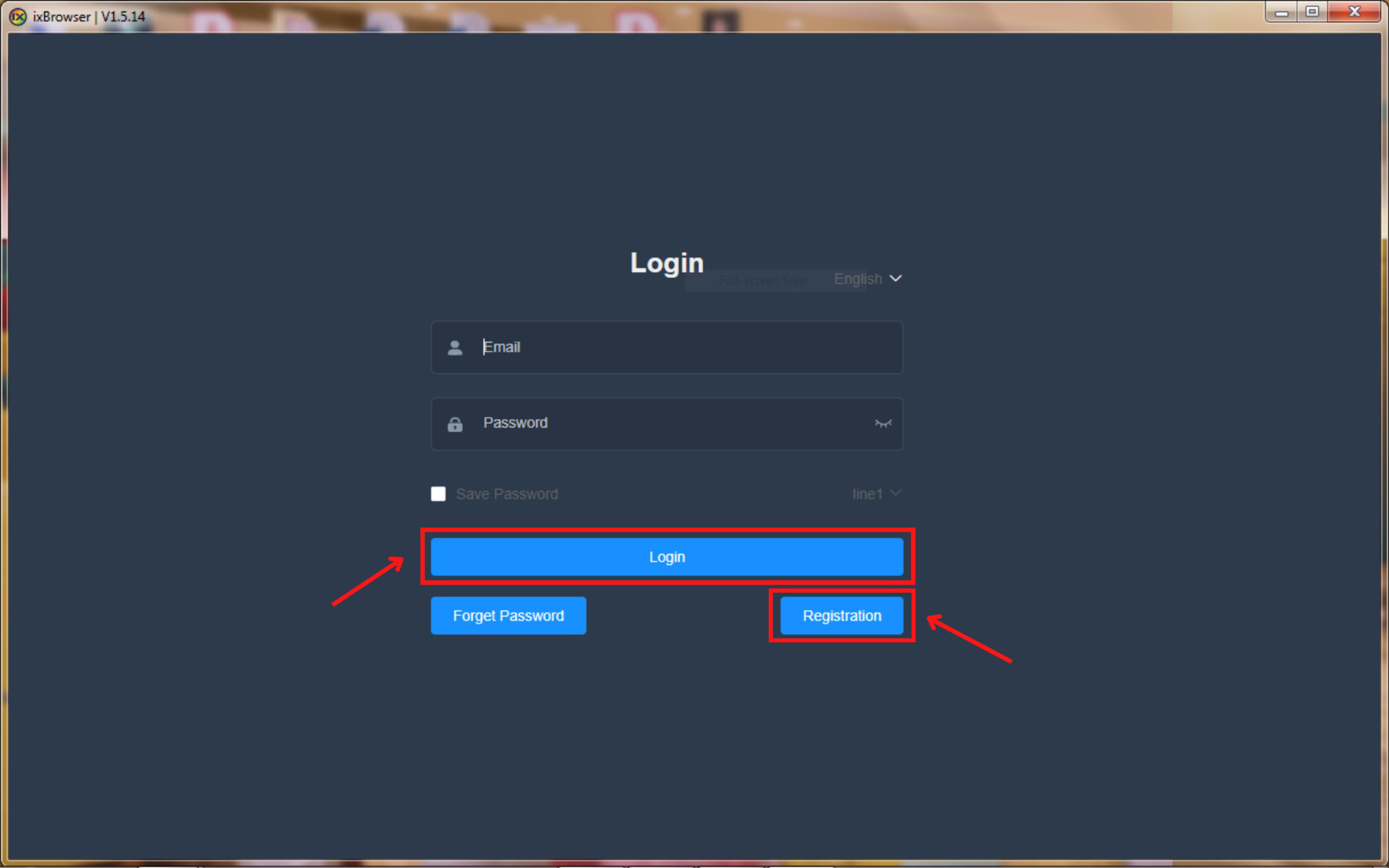
- Registe-se e inicie sessão na sua conta ixBrowser.
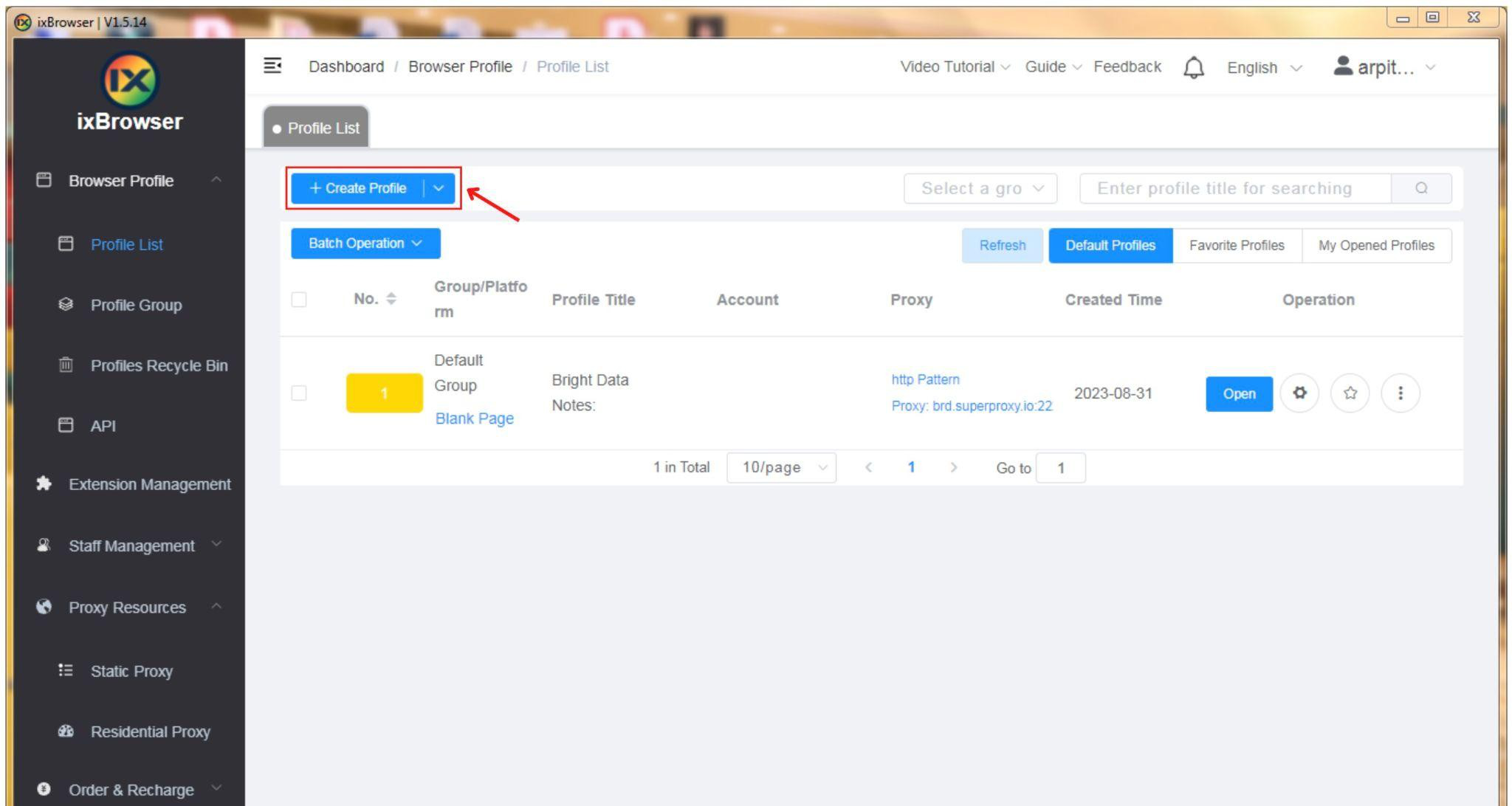
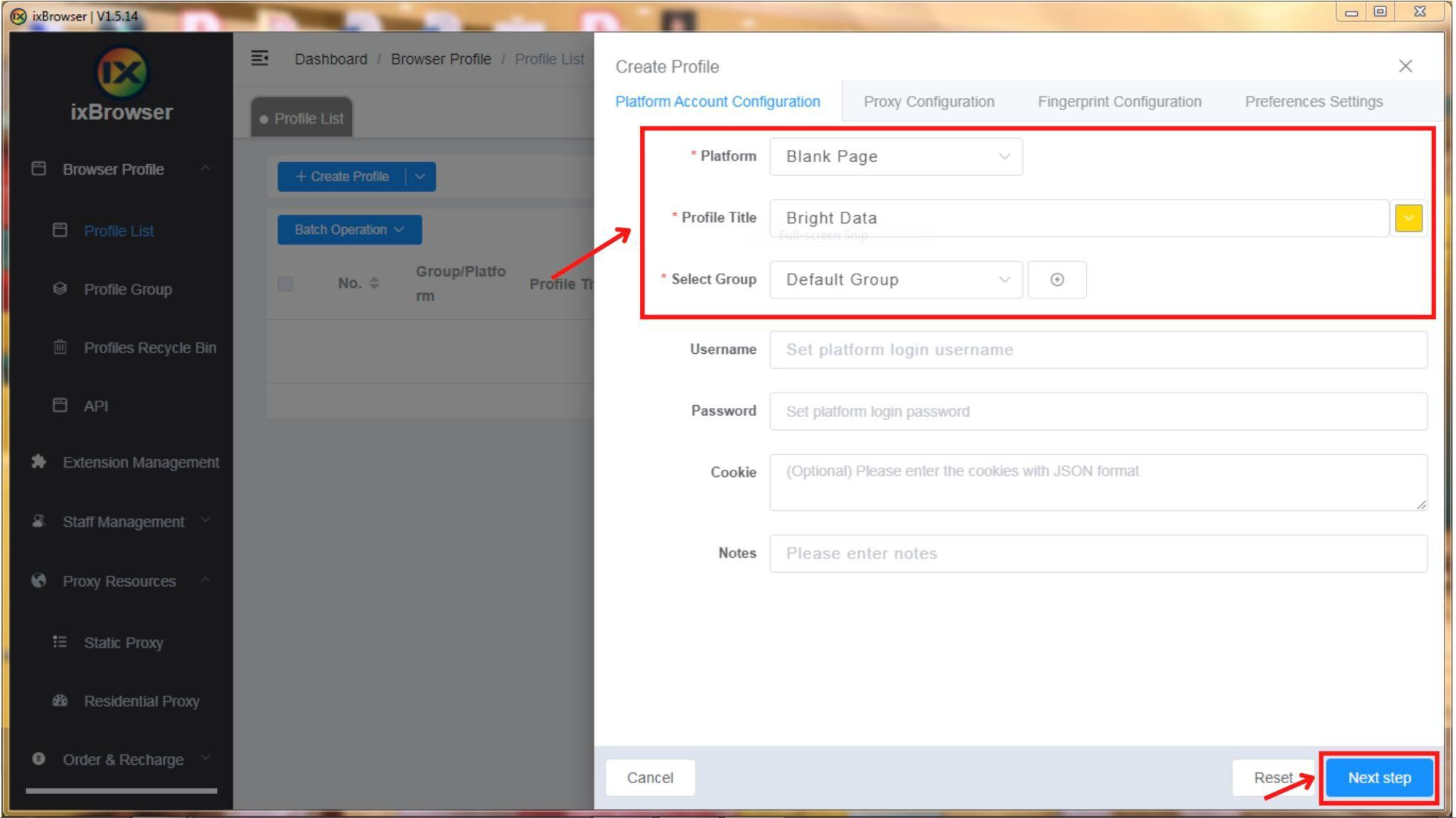
- Clique no botão "+ Create Profile" (Criar Perfil).
- Selecione a plataforma, o grupo e o título do perfil e clique no botão “Next Step” (Próximo Passo).
Passo 4: Configuração e Integração do Proxy
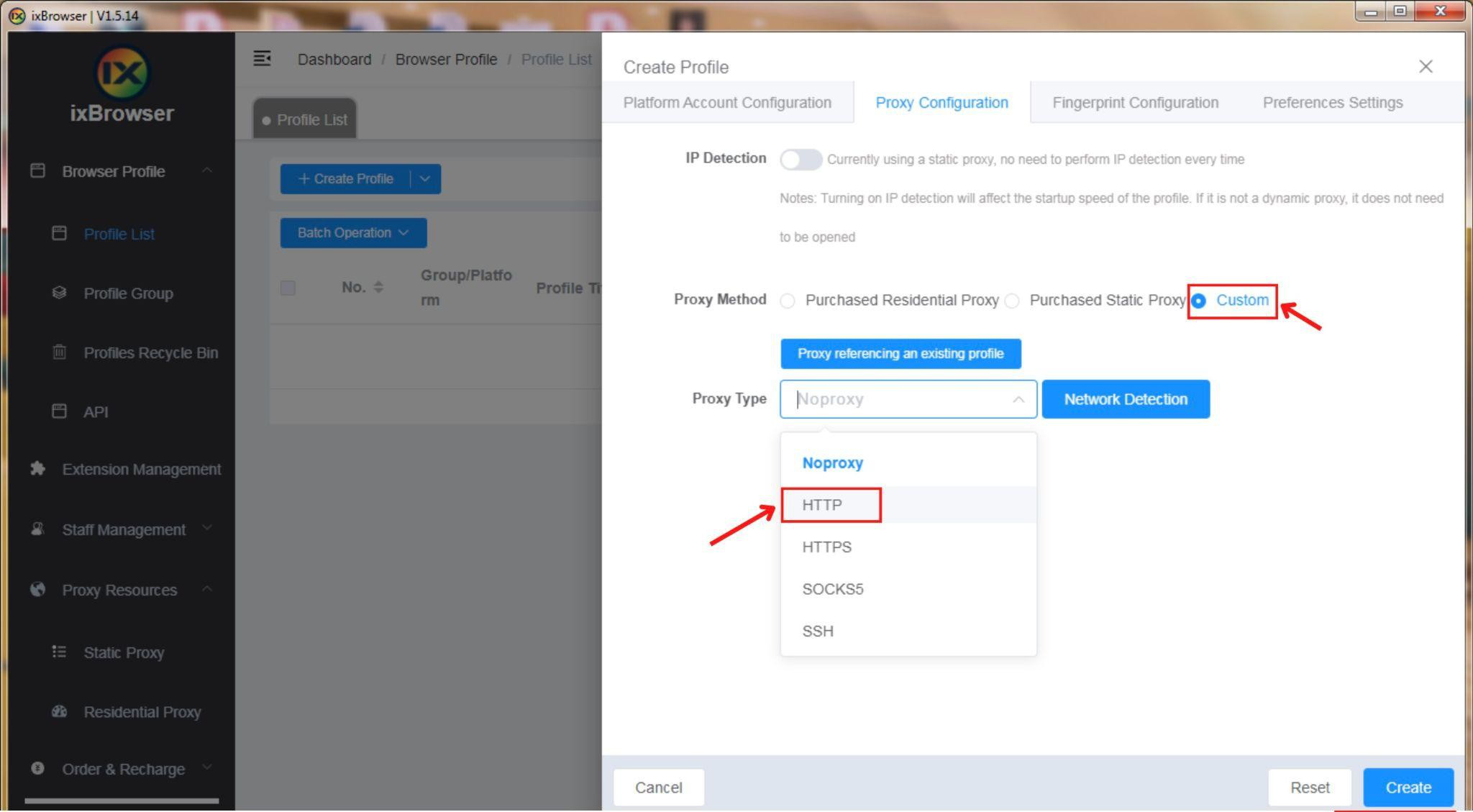
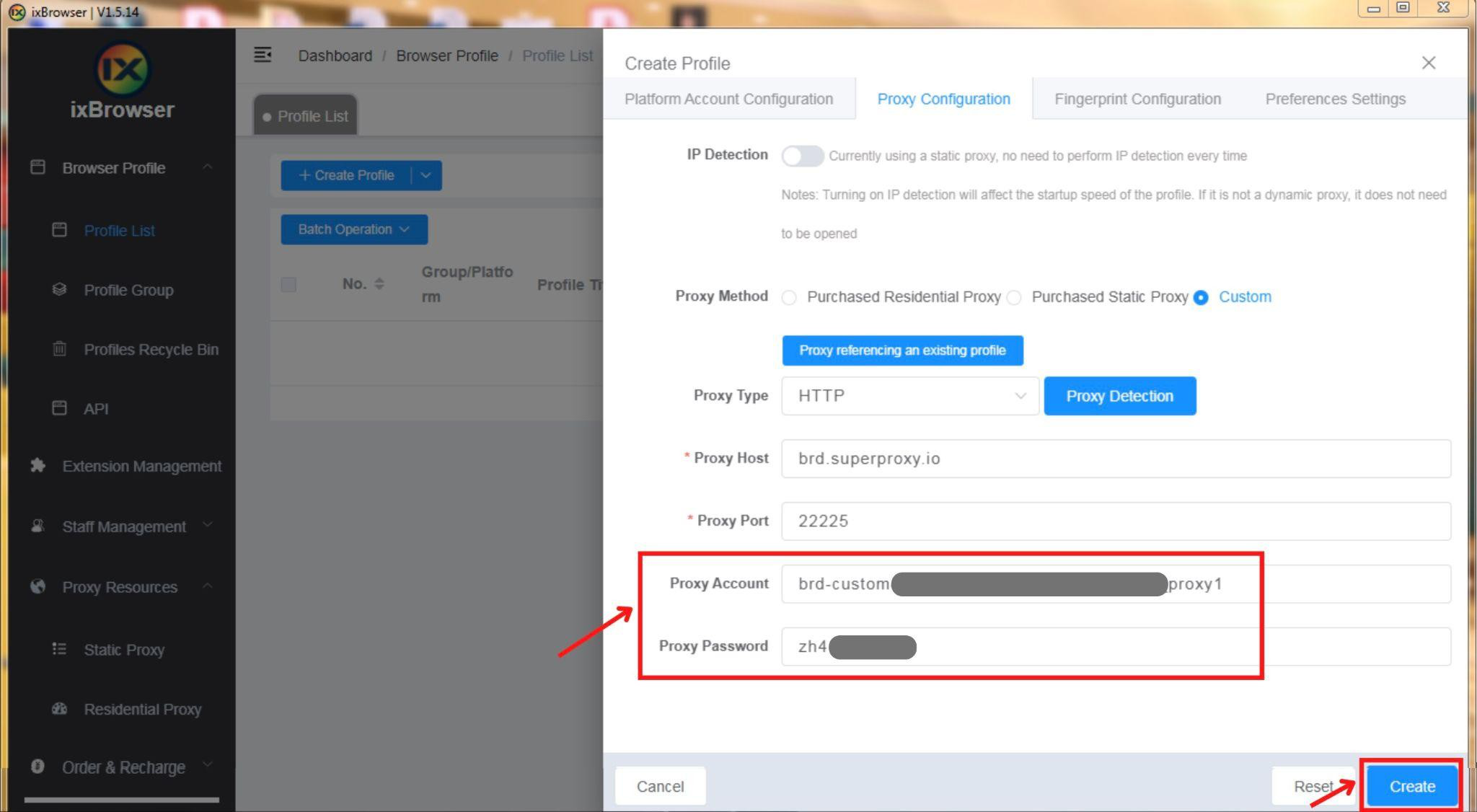
- No separador de configuração do proxy, defina o método de proxy para "custom" (personalizado) e escolha o tipo de proxy como "HTTP".
- Recupere os detalhes do proxy a partir dos parâmetros de acesso da Bright Data.
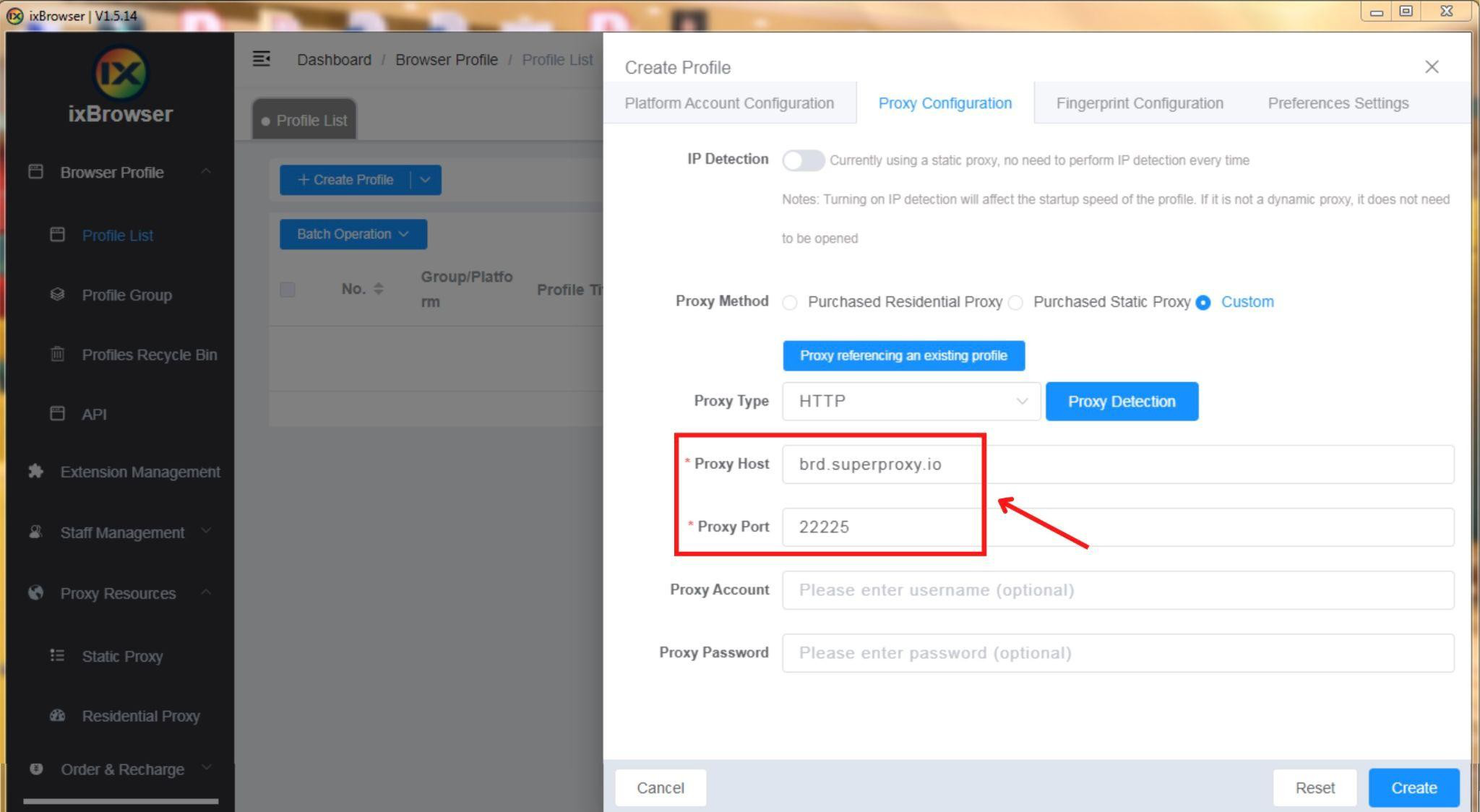
- Defina o servidor para "brd.superproxy.io" e a porta para "22225".
- Introduza o seu nome de utilizador e palavra-passe da Bright Data e, em seguida, clique em "Create" (Criar).
Passo 5: Utilizar o Proxy Integrado
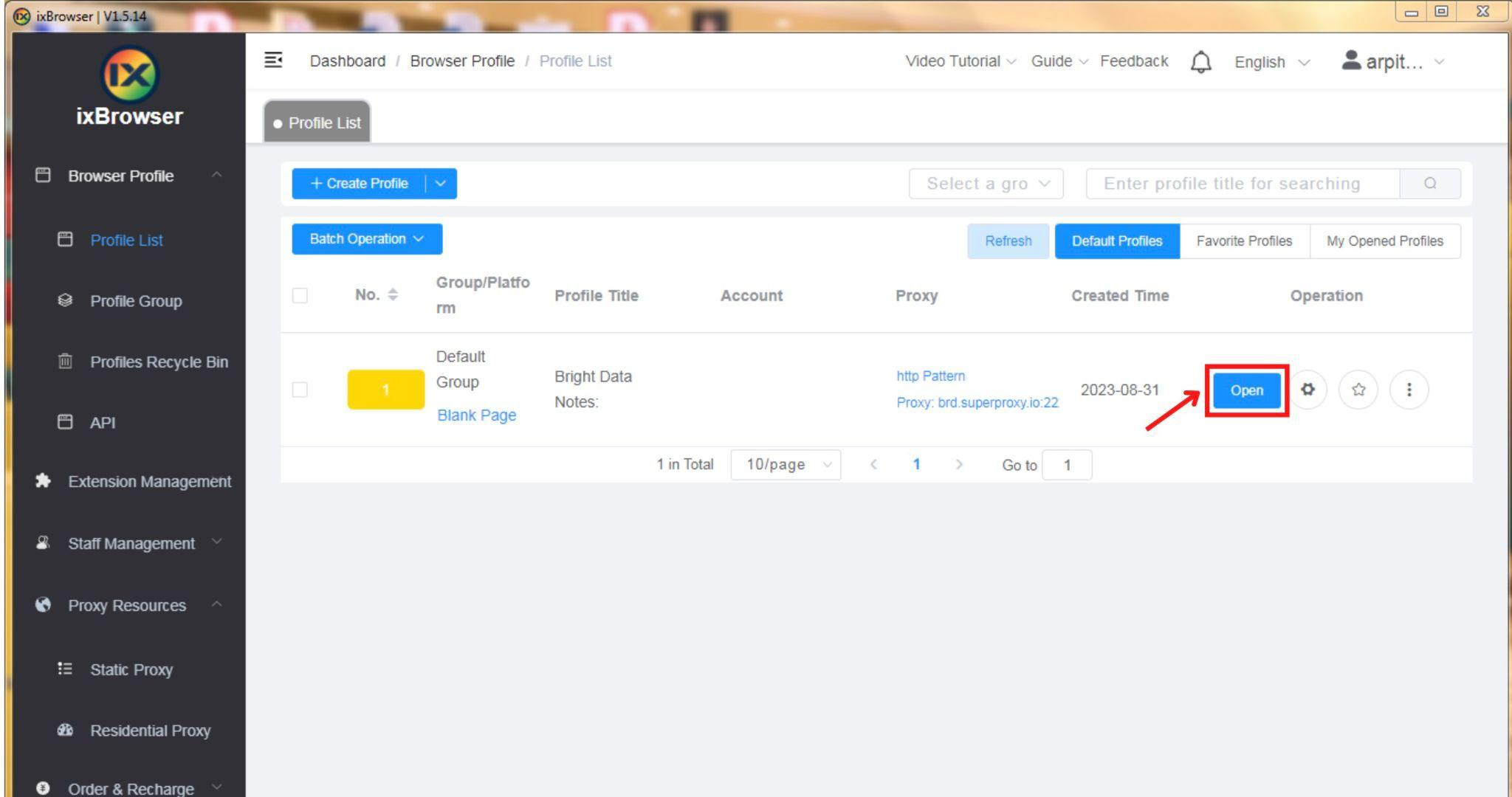
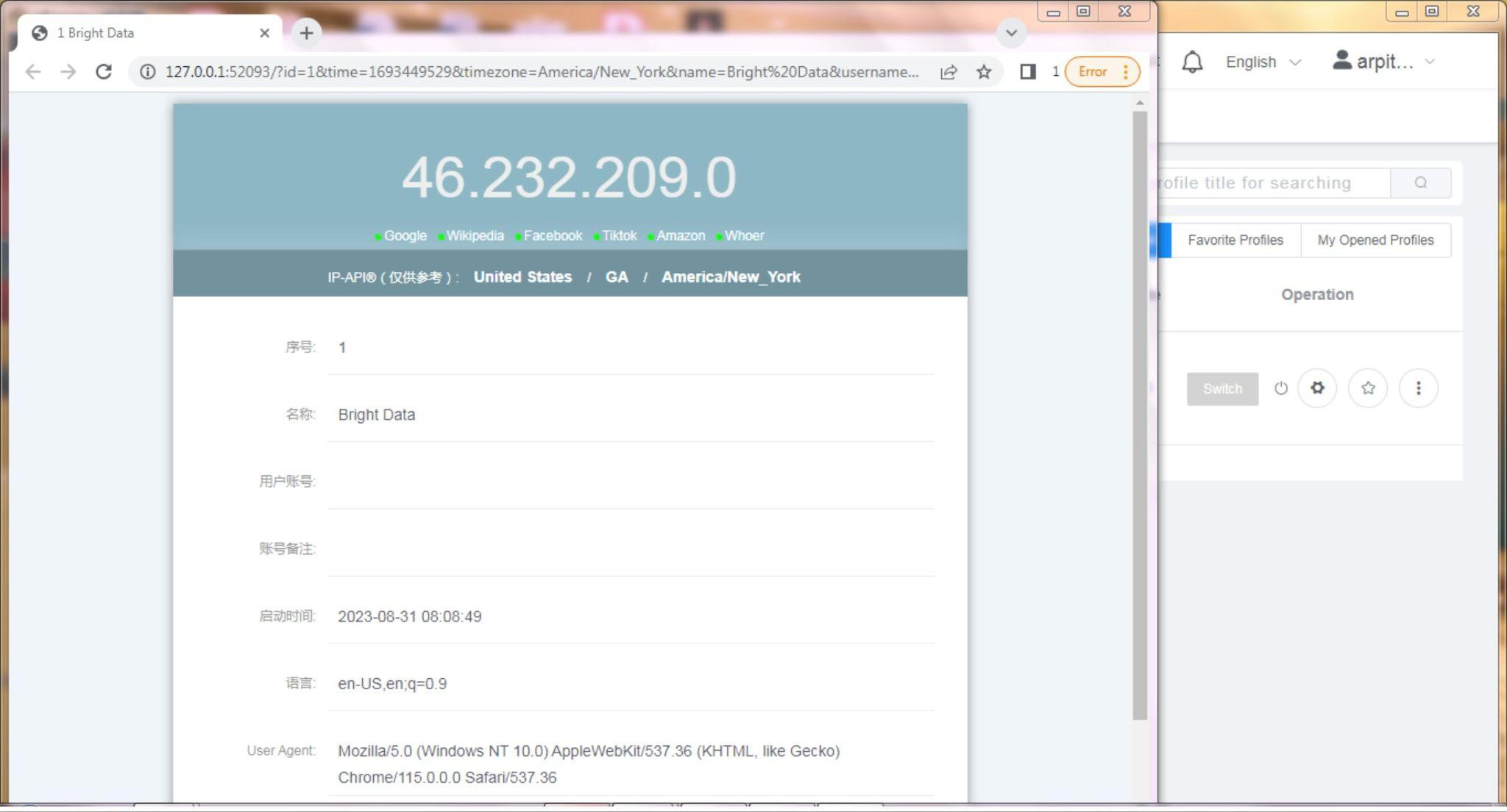
- Clique em "Open" (Abrir) para utilizar o proxy configurado.
- O ixBrowser abrirá com as suas definições preferidas e o proxy integrado.
Passo 6: Confirmação do Proxy
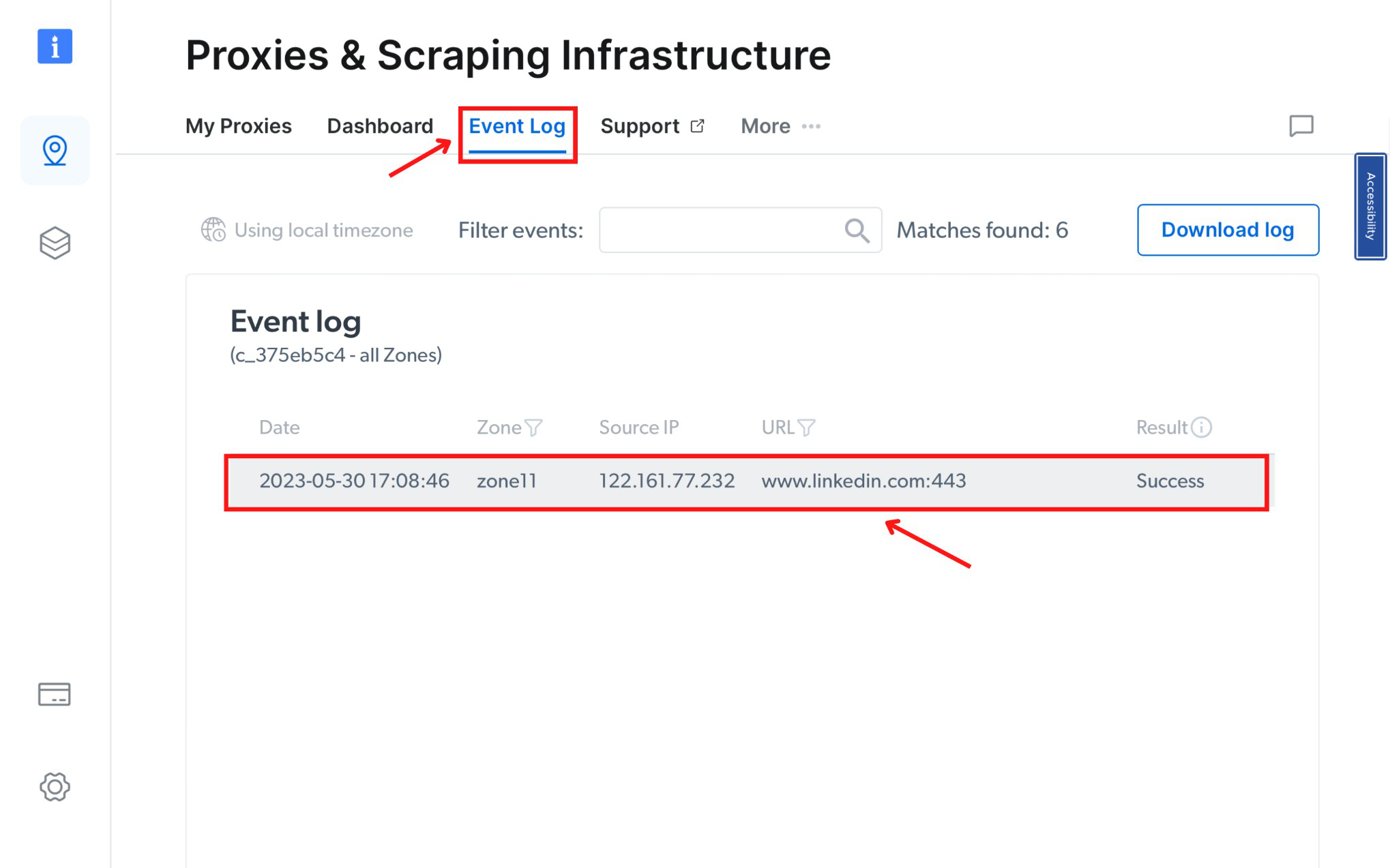
Confirme a utilização do proxy da Bright Data verificando a secção Event Log (Registo de Eventos)no seu painel de controlo de Proxies & Scraping Infrastructure.
Em Conclusão: Ao seguir estes subpassos numerados, pode integrar perfeitamente o ixBrowser com o robusto sistema de proxy da Bright Data. Esta integração equipa-o com tecnologia avançada de impressão digital e proxies fiáveis, permitindo atividades online seguras e extração de dados (scraping).